
Nhận Donate qua chuyển khoản với TikLive
Fan quét QR trên trang donate của bạn, tiền chuyển thẳng vào tài khoản ngân hàng của bạn. SePay báo cho TikLive khi có tiền vào để app hiện thông báo trên live.
TikLive không giữ tiền và không thu phí trên khoản donate.
Bạn cần chuẩn bị
- App TikLive bản 4.4.5 trở lên, tài khoản có gói Pro (hoặc Premium Membership).
- Một tài khoản ngân hàng đứng tên bạn.
- Điện thoại để nhận mã OTP khi liên kết ngân hàng.
Phí SePay: gói miễn phí có 50 giao dịch mỗi tháng; vượt thì trả cho SePay theo giao dịch hoặc nâng gói. TikLive không thu khoản này.
Tạo tài khoản SePay
Kết quả: bạn đăng nhập được vào trang quản lý SePay.
Mở my.sepay.vn và bấm Đăng ký.
Đã có tài khoản SePay (ví dụ đang dùng cho ZyPage) thì đăng nhập rồi sang bước 2.
Điền Họ và đệm, Tên, Số điện thoại, Email và Mật khẩu.
Số điện thoại dùng để đăng nhập và nhận mã xác minh.
Chọn Cá nhân / Hộ kinh doanh.
Đánh dấu đồng ý điều khoản, rồi bấm Tạo tài khoản.
Sau đó làm theo bước xác minh SePay gửi về.

Xong bước này khi bạn đã đăng nhập vào SePay.
Liên kết ngân hàng nhận tiền trong SePay
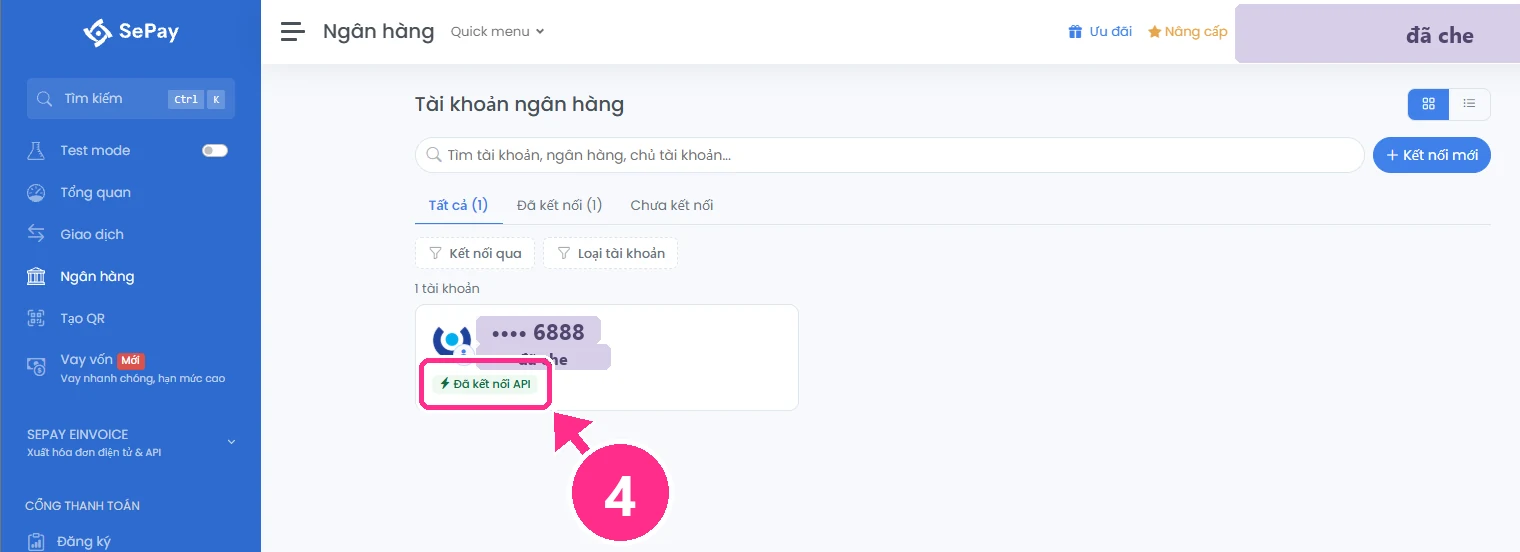
Kết quả: tài khoản ngân hàng của bạn hiện nhãn Đã kết nối API và có từ khóa SEVQR.
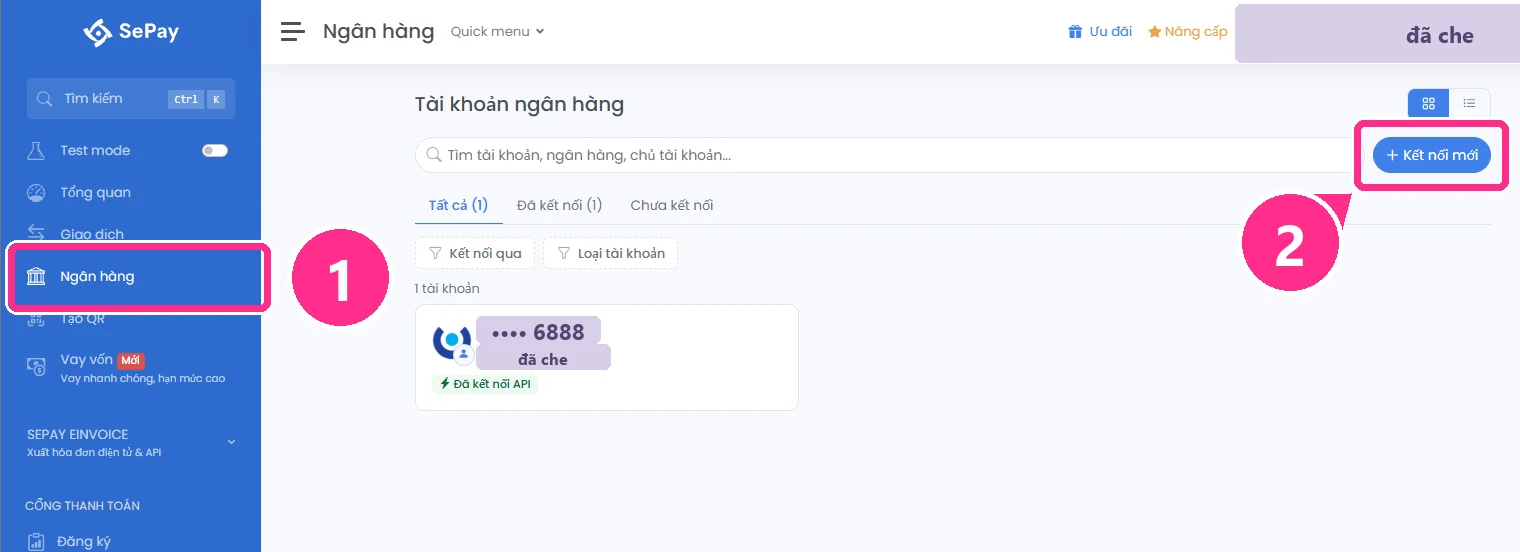
Ở menu bên trái, chọn Ngân hàng.
Bấm + Kết nối mới.
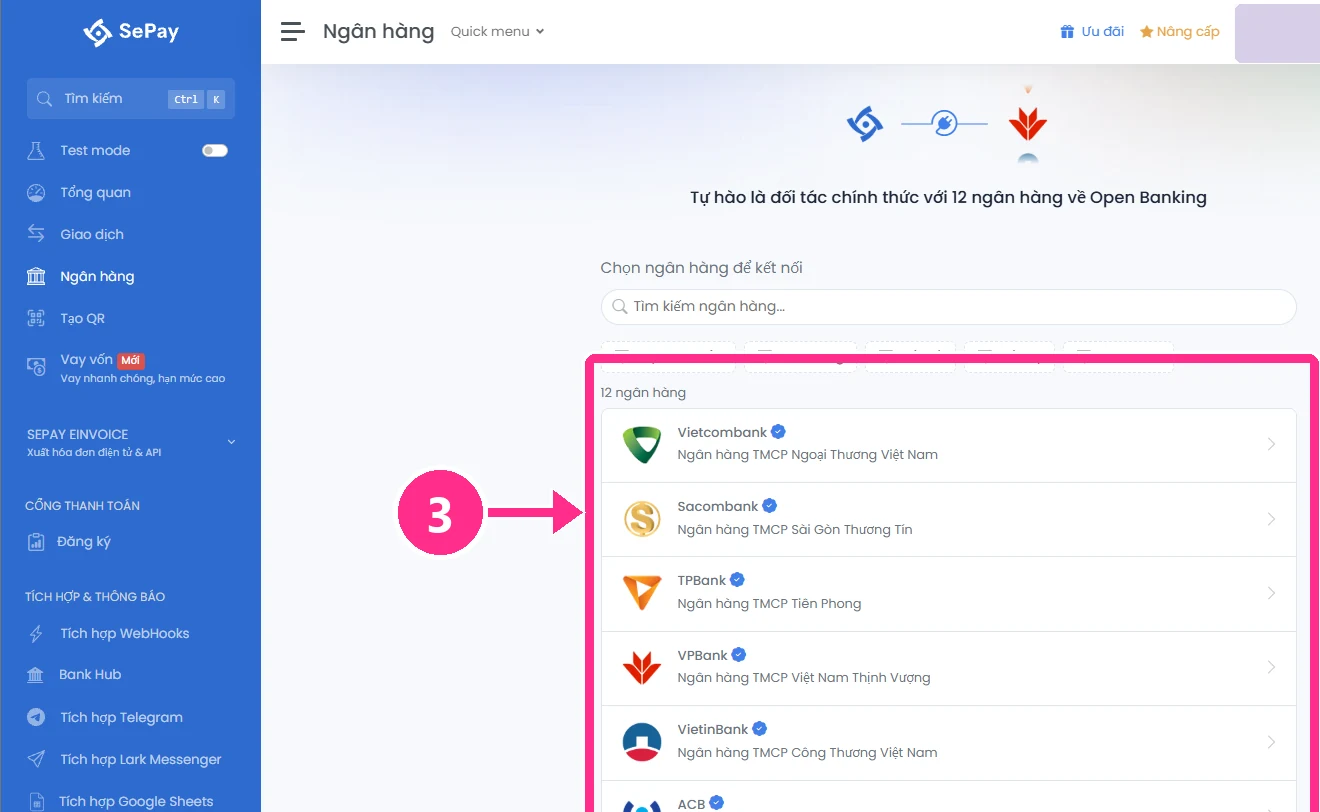
Chọn ngân hàng của bạn và làm theo hướng dẫn trên màn hình.
SePay hỏi số tài khoản, số CCCD, số điện thoại đăng ký ngân hàng và mã OTP; SePay không hỏi mật khẩu Internet Banking.
Chờ tài khoản hiện nhãn Đã kết nối API.
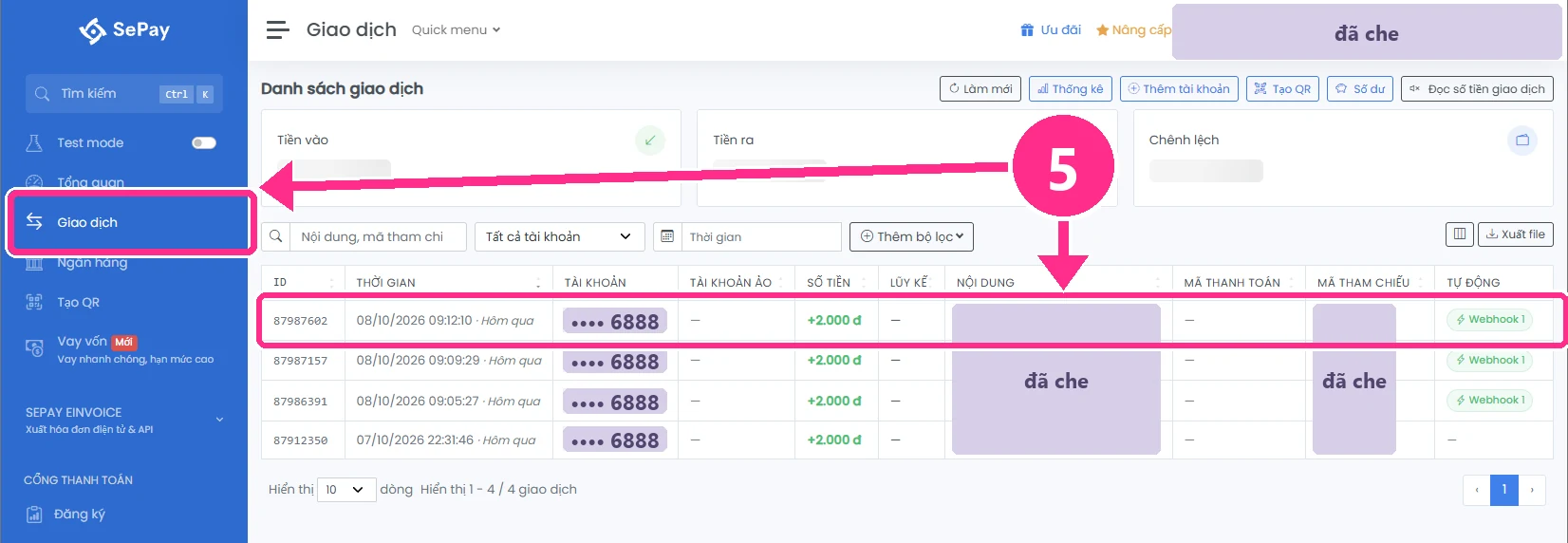
Chuyển thử một khoản nhỏ vào tài khoản, rồi mở mục Giao dịch trong SePay.
Thấy khoản vừa chuyển là liên kết đã chạy.
Ở mục Ngân hàng, bấm vào tài khoản vừa liên kết, rồi bấm Cấu hình chung.
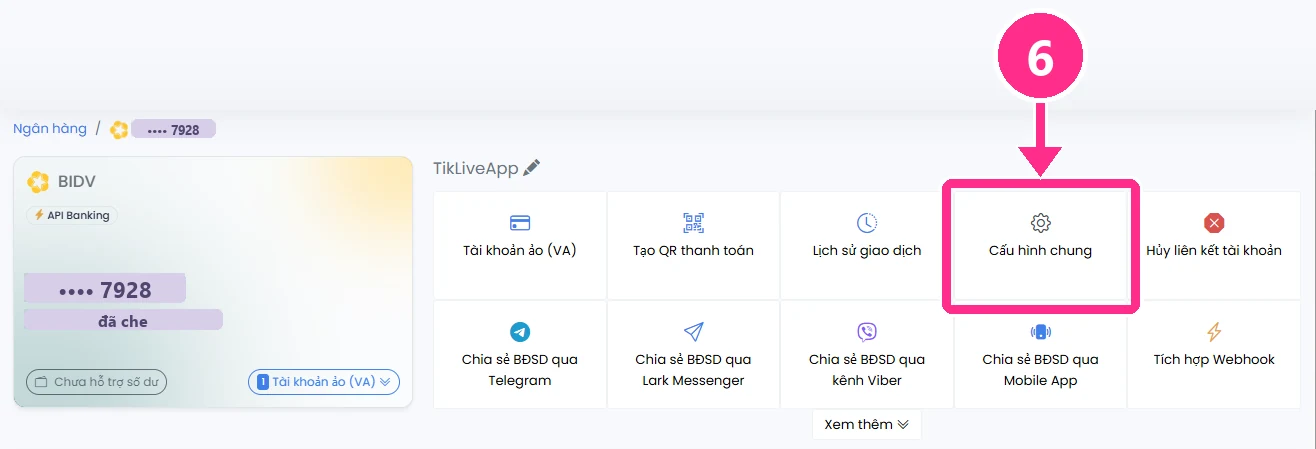
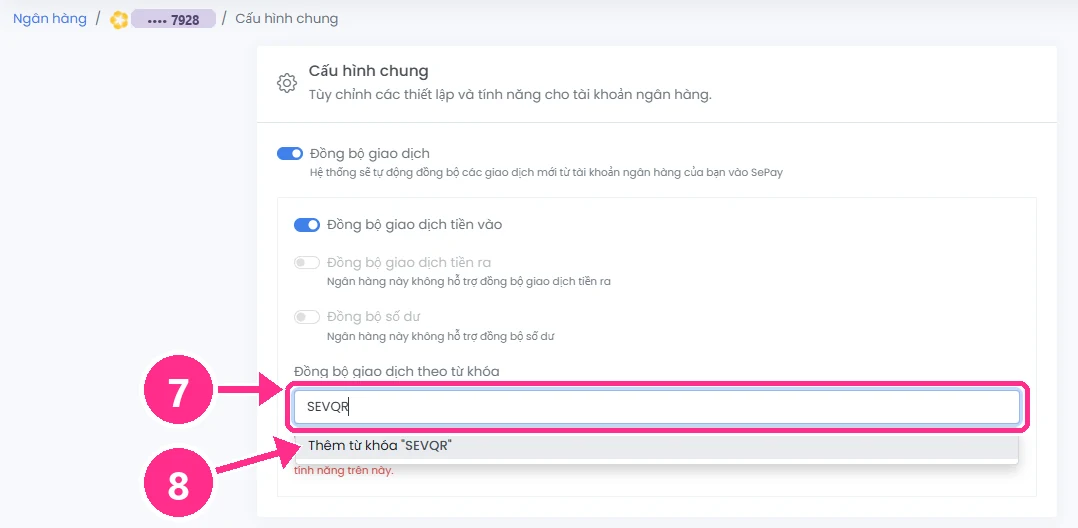
Gõ SEVQR vào ô Đồng bộ giao dịch theo từ khóa.
Nội dung mọi khoản donate TikLive đều bắt đầu bằng SEVQR, nên SePay vẫn nhận đủ khoản donate; khoản chuyển thường không có SEVQR sẽ không vào SePay.
Chọn Thêm từ khóa “SEVQR”.
Nhắc fan giữ nguyên nội dung chuyển khoản: bỏ chữ SEVQR thì khoản đó không về app.
VietinBank: SePay chỉ nhận khoản có nội dung bắt đầu bằng SEVQR. Trang donate TikLive tự điền sẵn, bạn chỉ cần nhắc fan đừng sửa nội dung chuyển khoản.
BIDV, MSB, OCB, KienlongBank: tạo tài khoản ảo (VA)
SePay nhận giao dịch của các ngân hàng này qua tài khoản ảo (VA).
- Ở trang tài khoản trong SePay, bấm ô Tài khoản ảo (VA).
- Bấm + Thêm VA và làm theo hướng dẫn trên màn hình.
- Khi VA hiện Hoạt động, dùng Số VA đó: ở bước 3 chọn Loại tài khoản Tài khoản ảo (VA) và điền số VA.
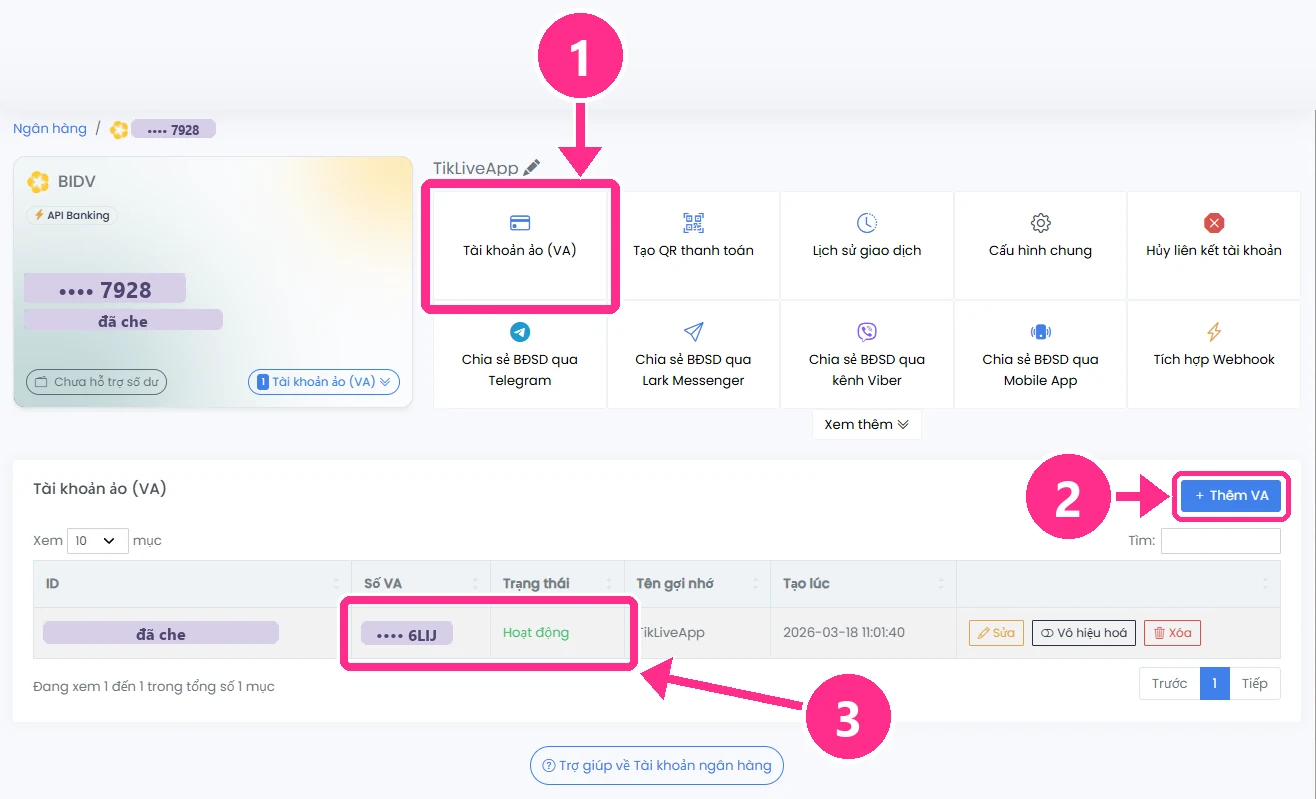
Xong bước này khi tài khoản có nhãn Đã kết nối API, khoản chuyển thử hiện trong Giao dịch và đã có từ khóa SEVQR.
Kết nối SePay với TikLive để phát hiệu ứng
Kết quả: app TikLive cho bạn Link Webhook và Mã API Key để dán vào SePay. Từ đó mỗi khoản donate về, SePay báo TikLive để phát thông báo, giọng đọc và hiệu ứng trên live.
TikLive không chạm vào tiền của bạn. Số tài khoản bạn khai ở đây chỉ dùng để tạo mã QR trên trang donate và đối chiếu khoản SePay báo về. TikLive không đăng nhập, không xem số dư, không rút hay chuyển được tiền từ tài khoản của bạn; tiền fan chuyển đi thẳng vào ngân hàng của bạn.
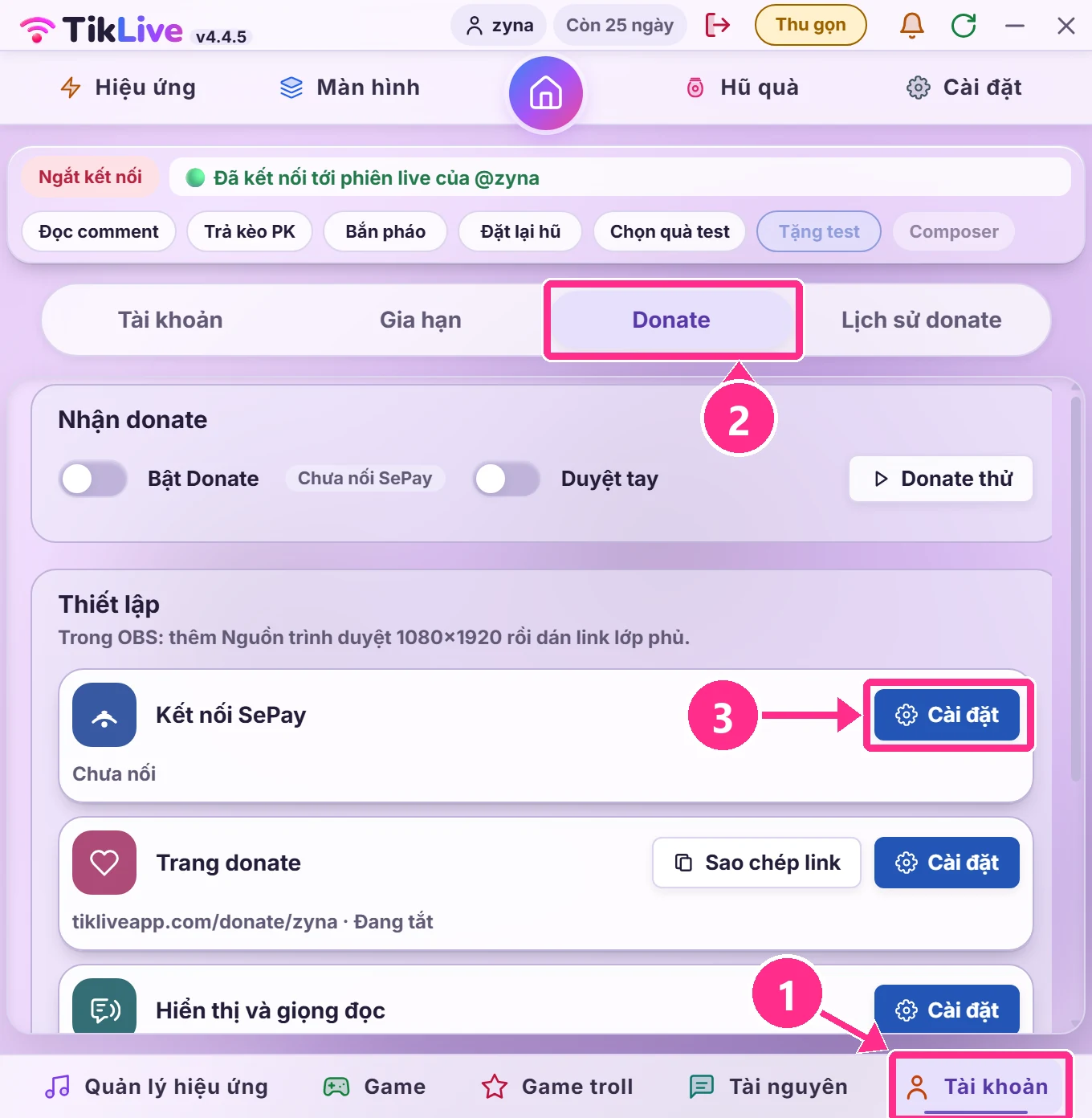
Trong app TikLive, mở tab Tài khoản ở thanh dưới cùng.
Chọn mục Donate.
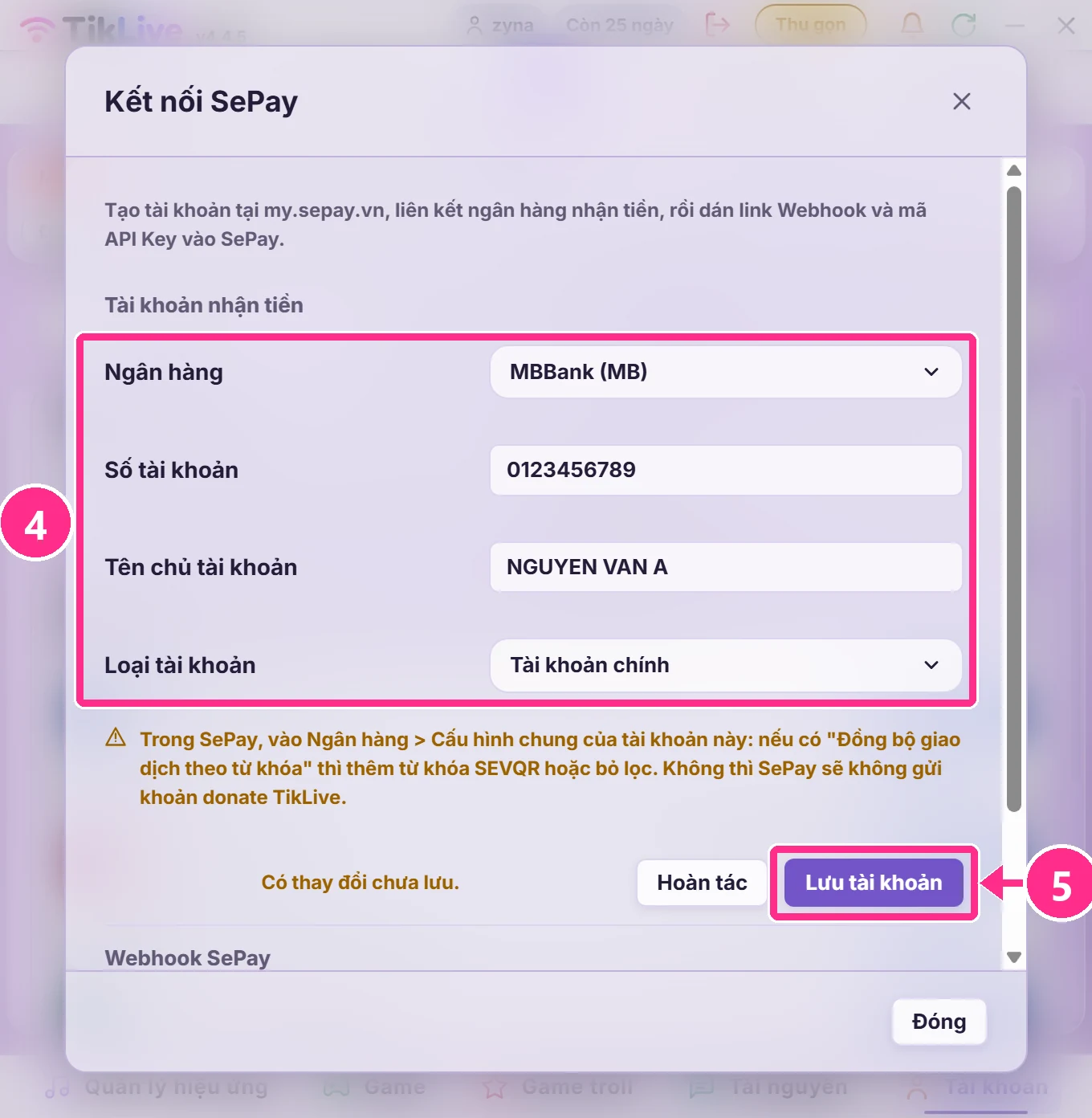
Ở dòng Kết nối SePay, bấm Cài đặt.
Khai đúng tài khoản đã liên kết trong SePay ở bước 2: chọn Ngân hàng, điền Số tài khoản và Tên chủ tài khoản.
Tên viết hoa không dấu, đúng như ở ngân hàng; Loại tài khoản thường để Tài khoản chính.
Bấm Lưu tài khoản.
Bấm Sao chép ở dòng Link Webhook.
Bạn sẽ dán link này vào SePay ở bước 4.
Bấm Sao chép ở dòng Mã API Key.
Mã chỉ hiện một lần; lỡ đóng hộp thì bấm Tạo mã mới.
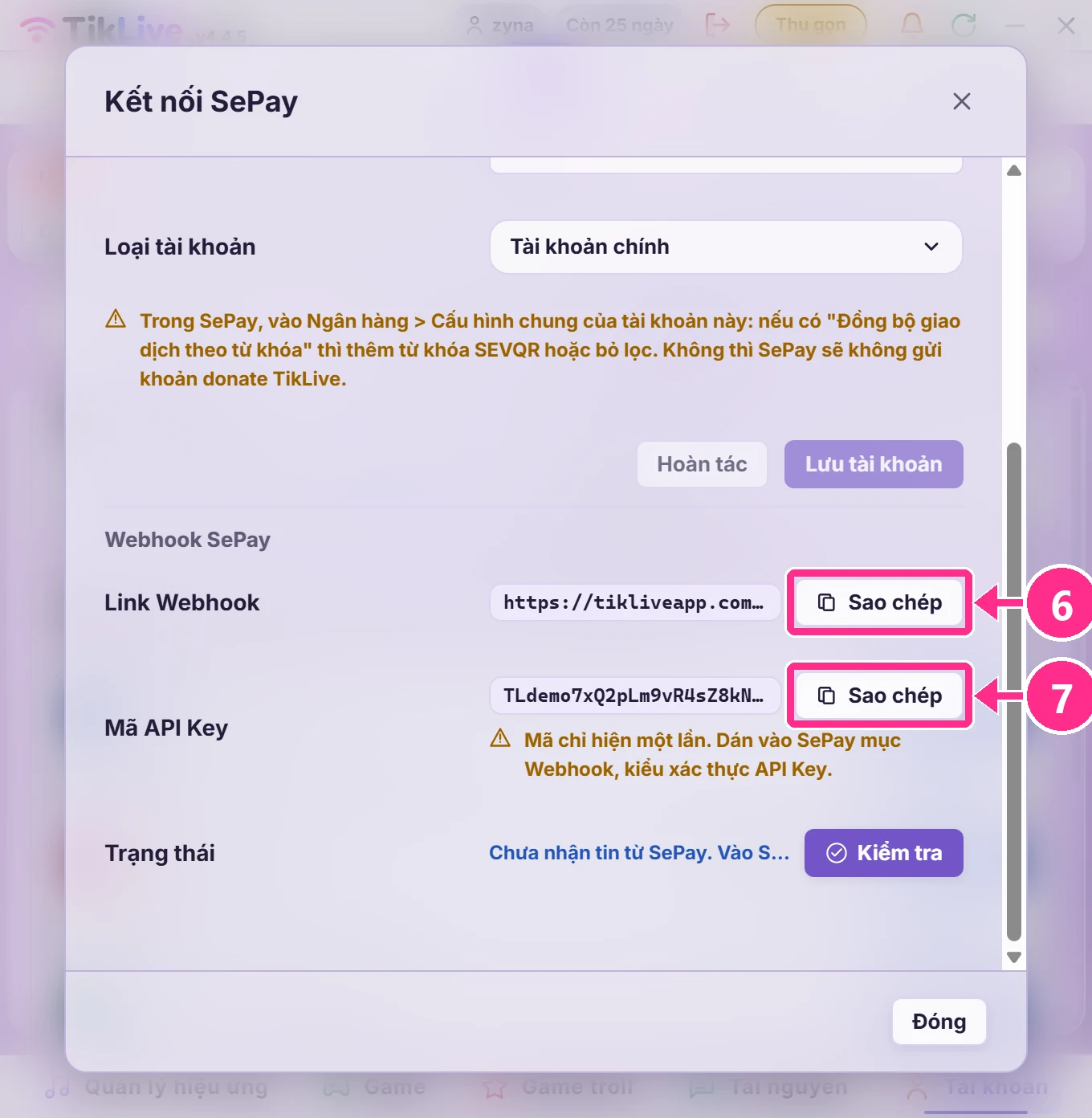
Xong bước này khi app đã hiện Link Webhook và Mã API Key. Để hộp này mở để sao chép khi cần.
Tạo Webhook trong SePay
Kết quả: app báo Đã nối SePay. Sẵn sàng.
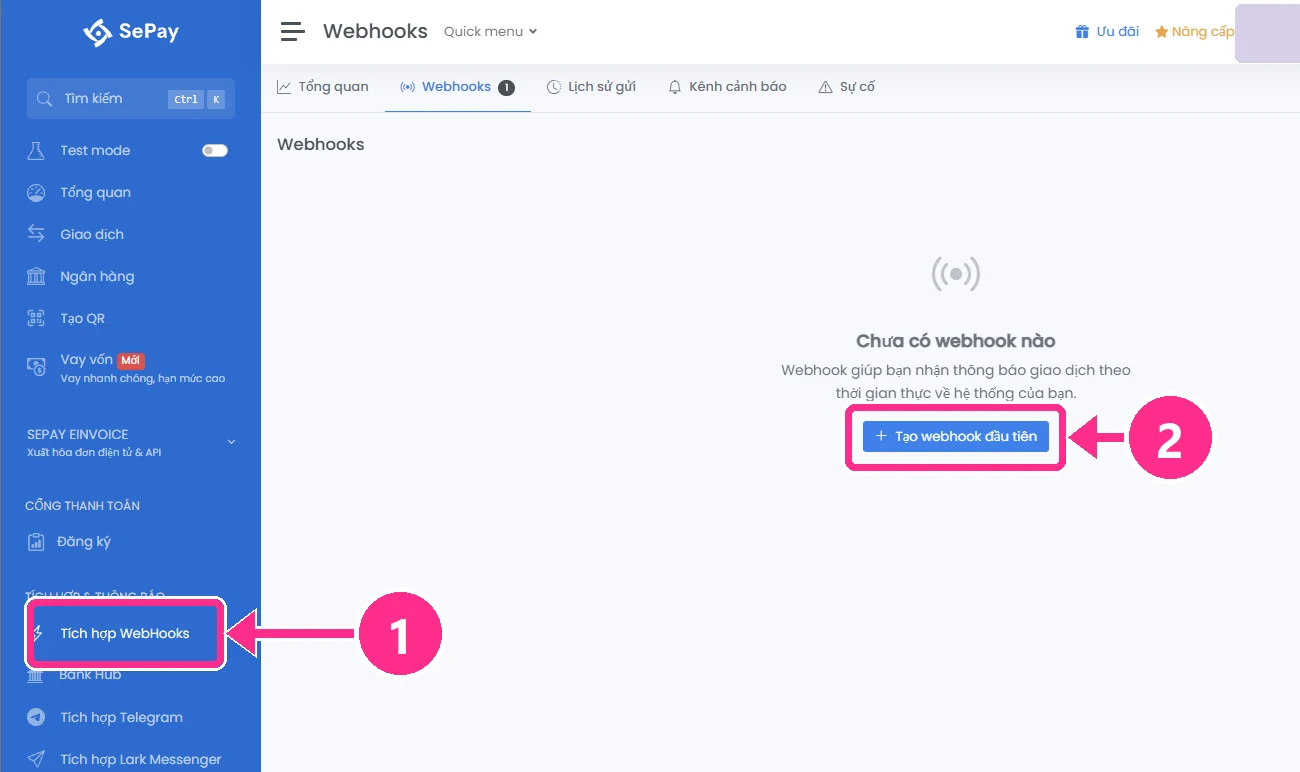
Trong SePay, chọn Tích hợp WebHooks ở menu bên trái.
Bấm + Tạo webhook đầu tiên.
Nếu đã có webhook khác, nút là + Thêm webhook.
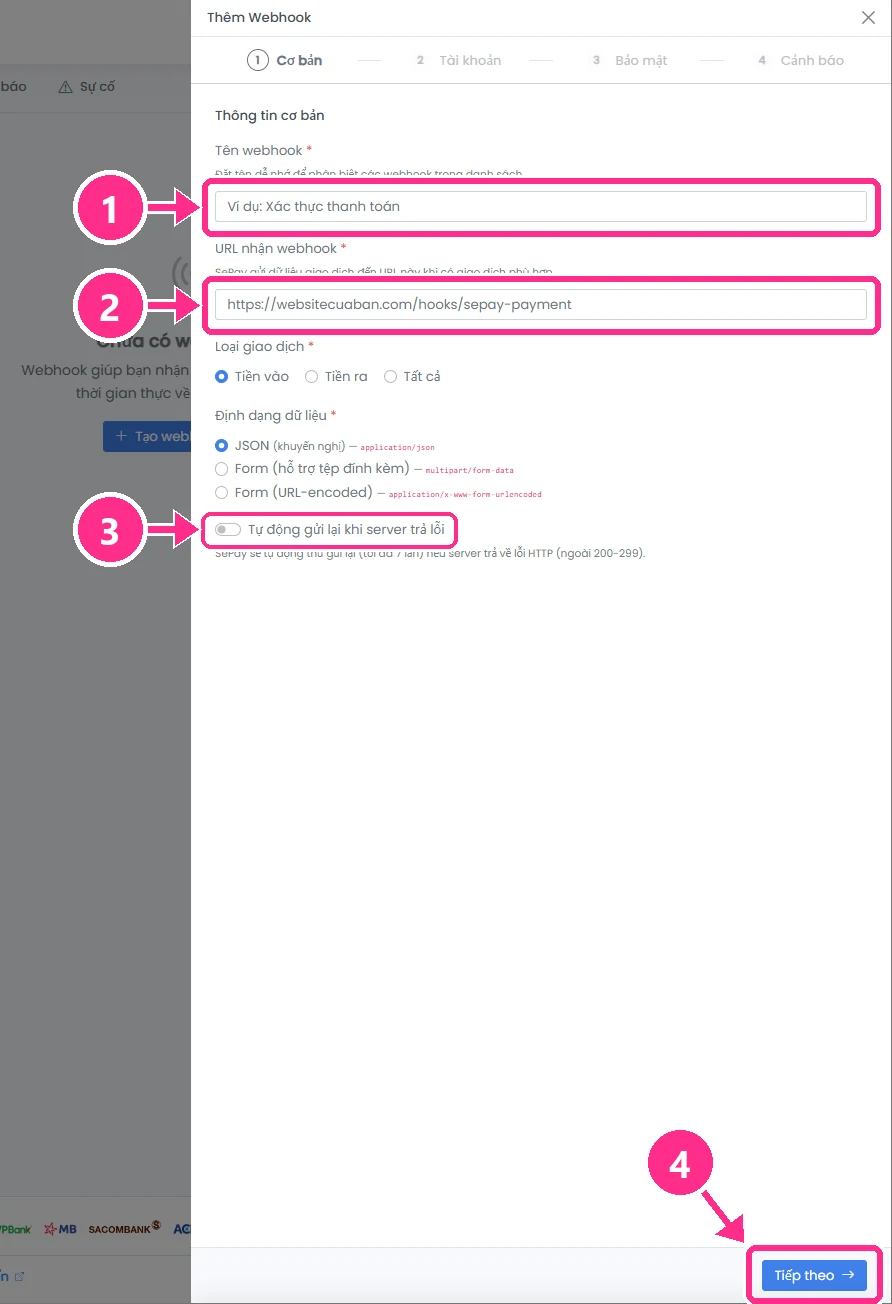
Điền hộp Thêm Webhook theo 4 phần dưới đây.
Phần 1 · Cơ bản
- Tên webhook:
TikLive Donate - URL nhận webhook: dán Link Webhook từ app.
- Bật Tự động gửi lại khi server trả lỗi.
- Bấm Tiếp theo.
Loại giao dịch Tiền vào và định dạng JSON để nguyên như mặc định.
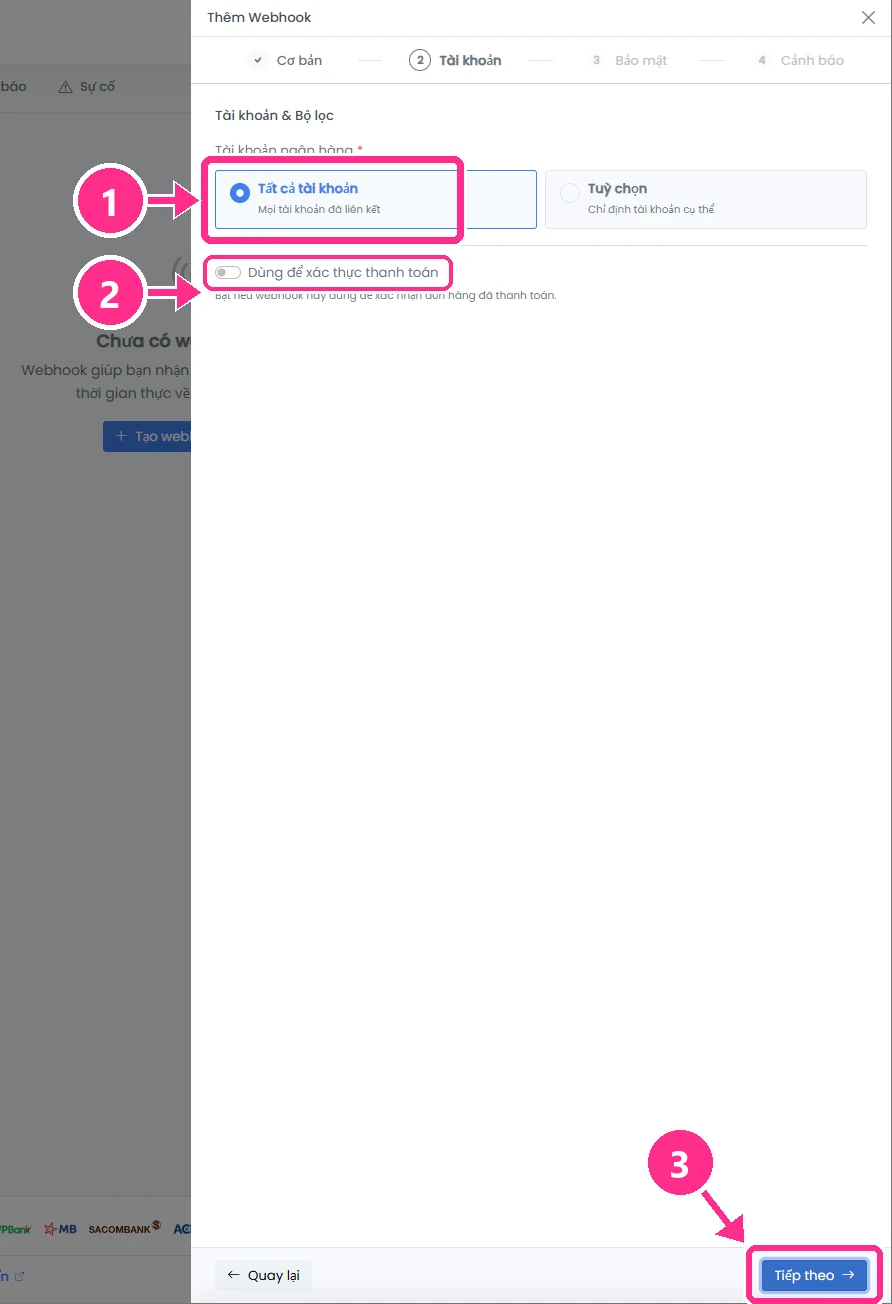
Phần 2 · Tài khoản
- Tài khoản ngân hàng: chọn Tất cả tài khoản.
- Dùng để xác thực thanh toán: để tắt.
- Bấm Tiếp theo.
Muốn chỉ định riêng thì chọn Tuỳ chọn rồi chọn đúng tài khoản đã nhập ở app.
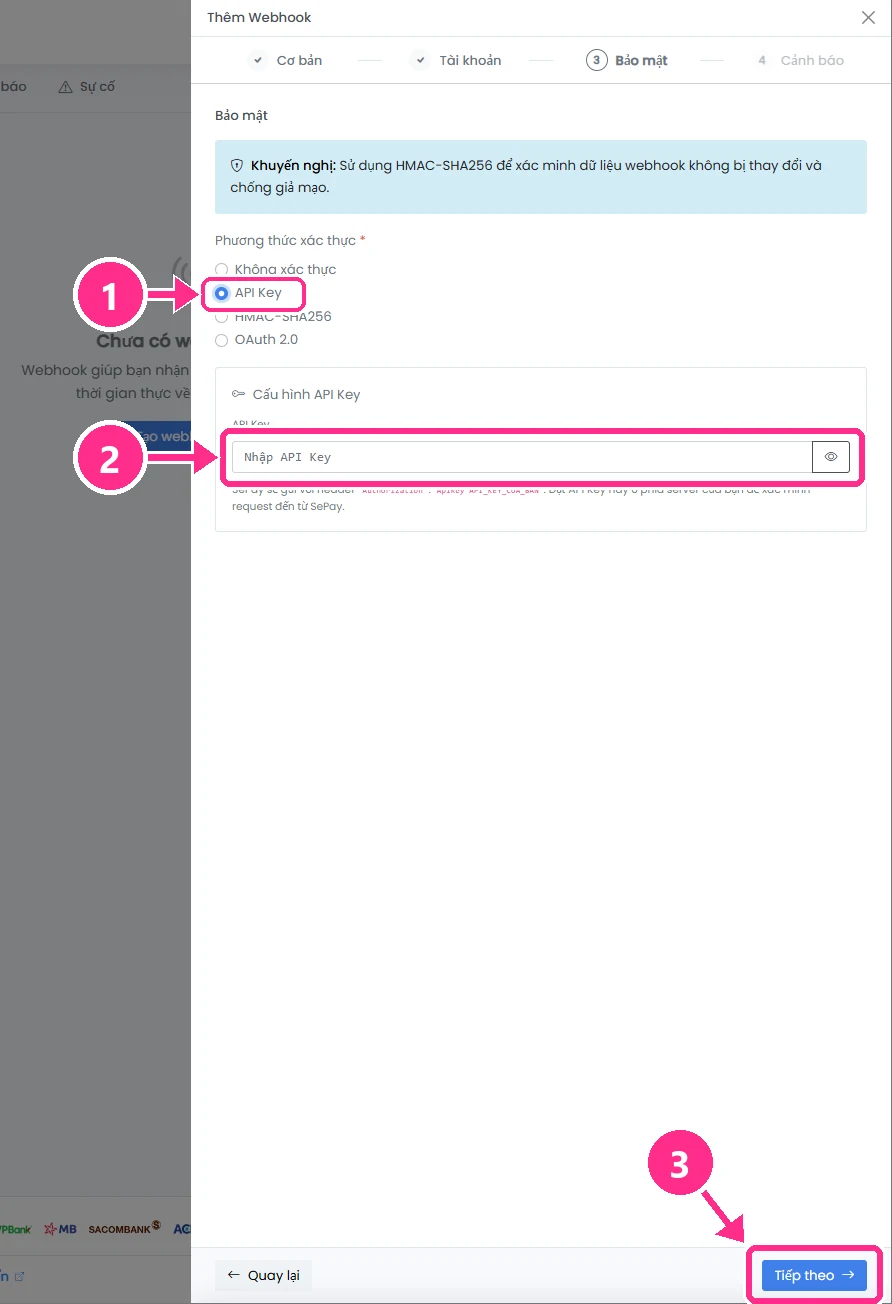
Phần 3 · Bảo mật
- Phương thức xác thực: chọn API Key.
- API Key: dán Mã API Key từ app.
- Bấm Tiếp theo.
Ô này bắt buộc: để trống thì webhook thành “Không xác thực” và TikLive từ chối tin.
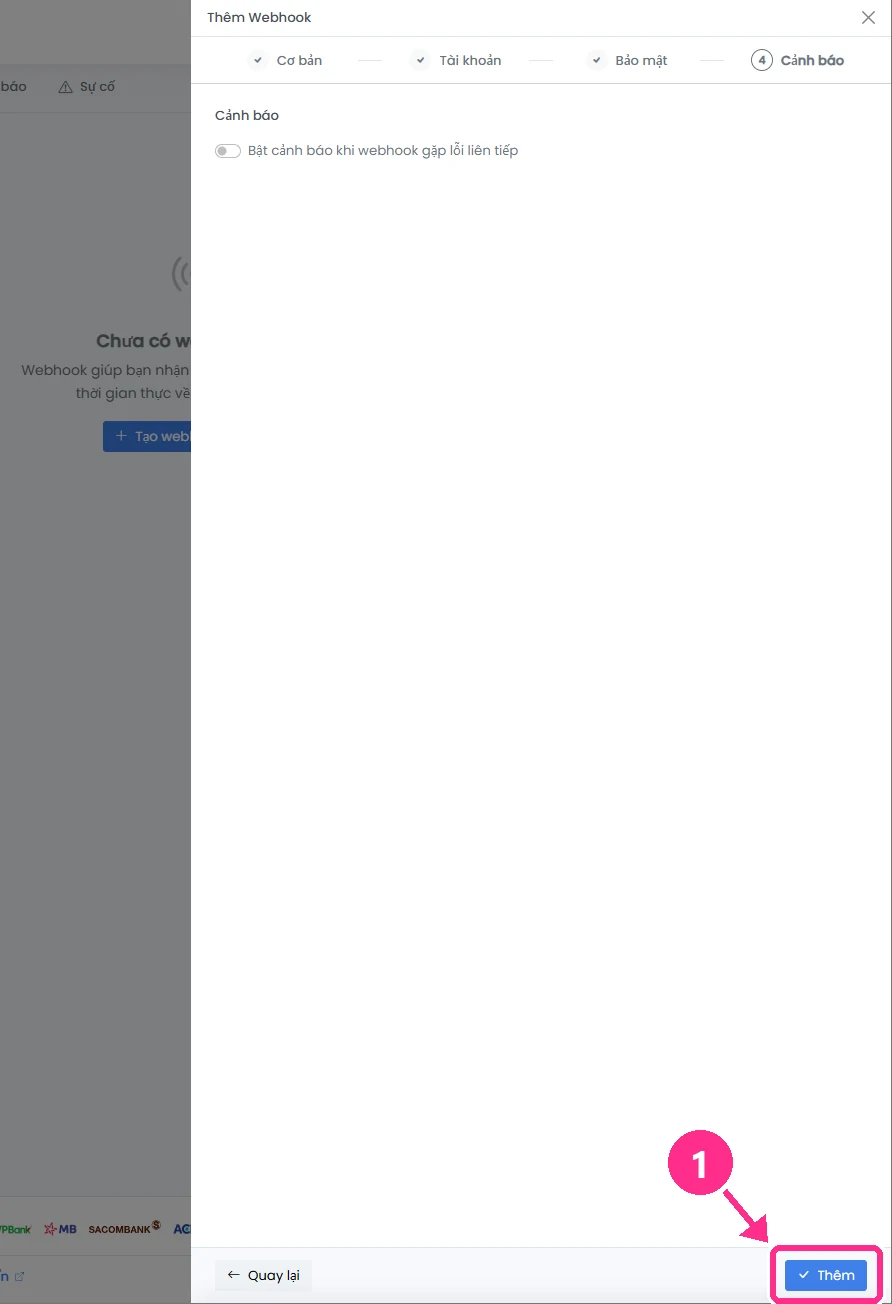
Phần 4 · Cảnh báo
- Bấm Thêm.
Bật cảnh báo lỗi là tùy chọn.
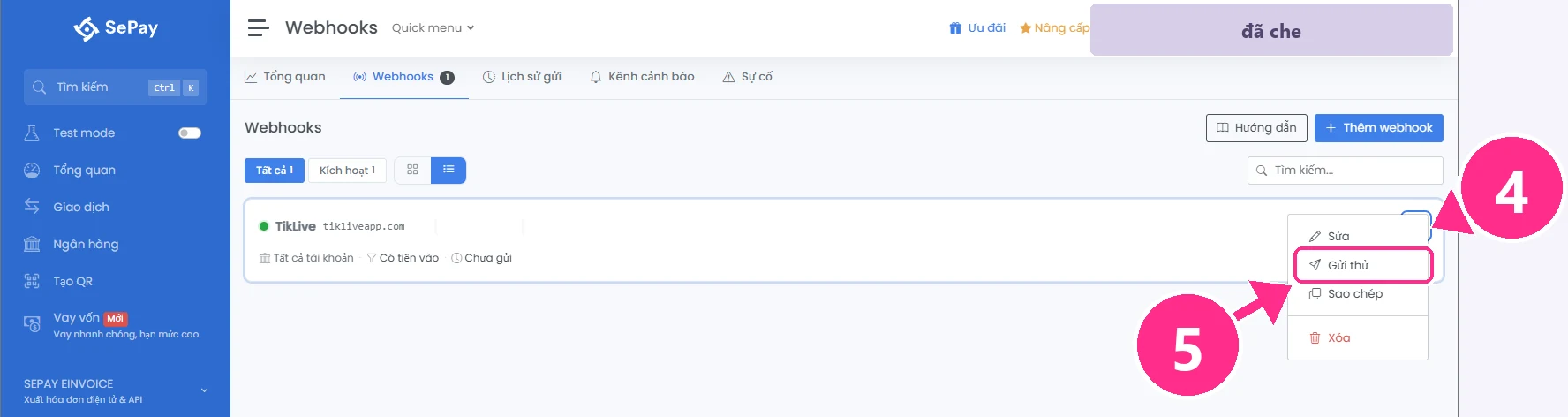
Ở dòng webhook vừa tạo, bấm nút ⋮.
Dòng webhook phải ghi API Key; nếu ghi “Không xác thực” thì chọn Sửa và dán lại mã.
Chọn Gửi thử.
Quay lại app, trong hộp Kết nối SePay bấm Kiểm tra.
Thấy dòng Đã nối SePay. Sẵn sàng. là xong.
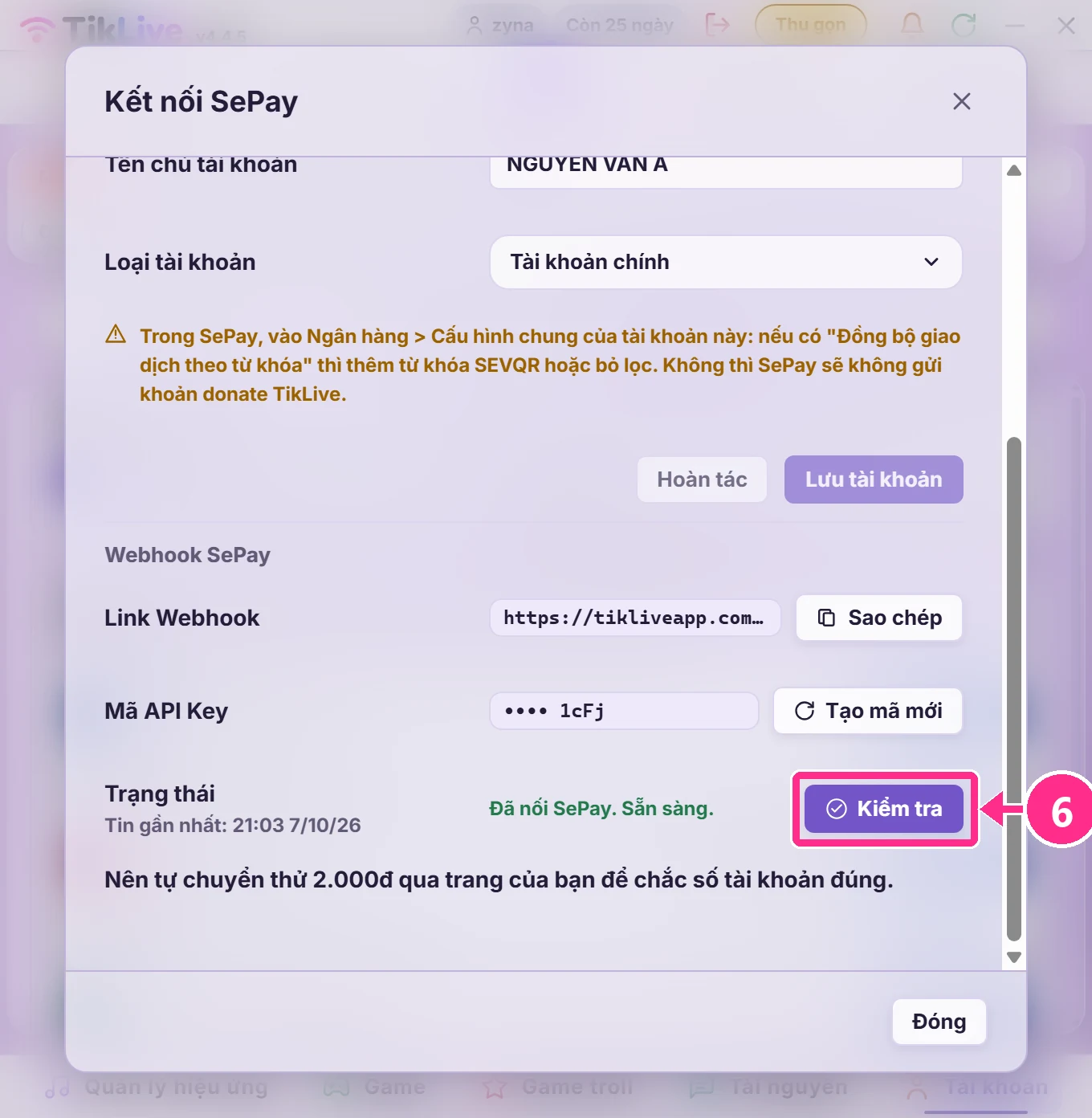
Xong bước này khi app báo Đã nối SePay. Sẵn sàng.
Mở trang donate và thử thật
Kết quả: bạn tự donate thử và thấy thông báo hiện trên OBS.
Trong tab Donate, ở dòng Trang donate bấm Cài đặt.
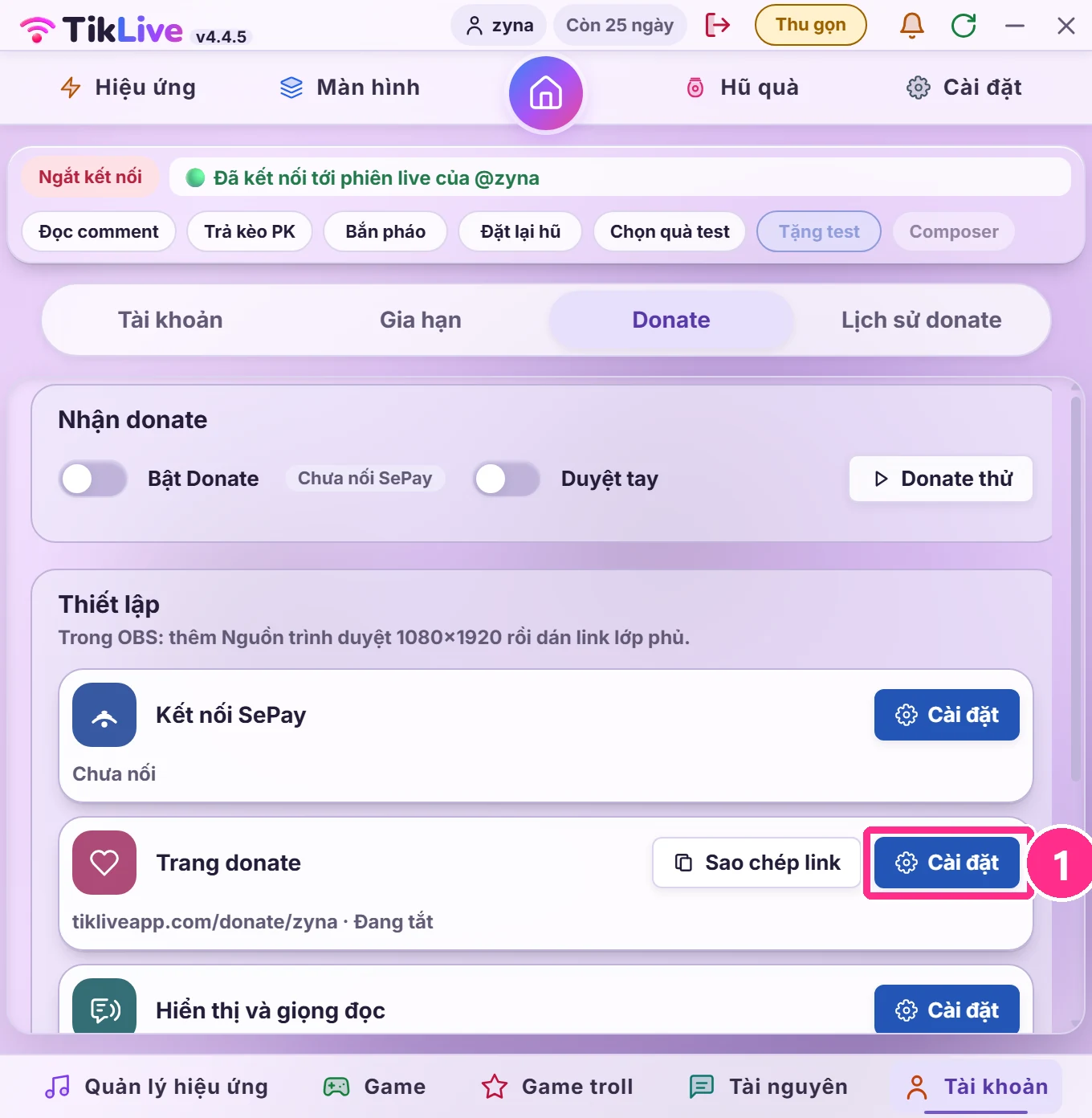
Đặt Tên trang và Tên hiển thị.
Tên trang là đường link của bạn: tikliveapp.com/donate/ten-trang.
Bật Mở trang.
Bấm Lưu.
Bấm Sao chép ở Link trang donate, rồi dán vào tiểu sử TikTok.
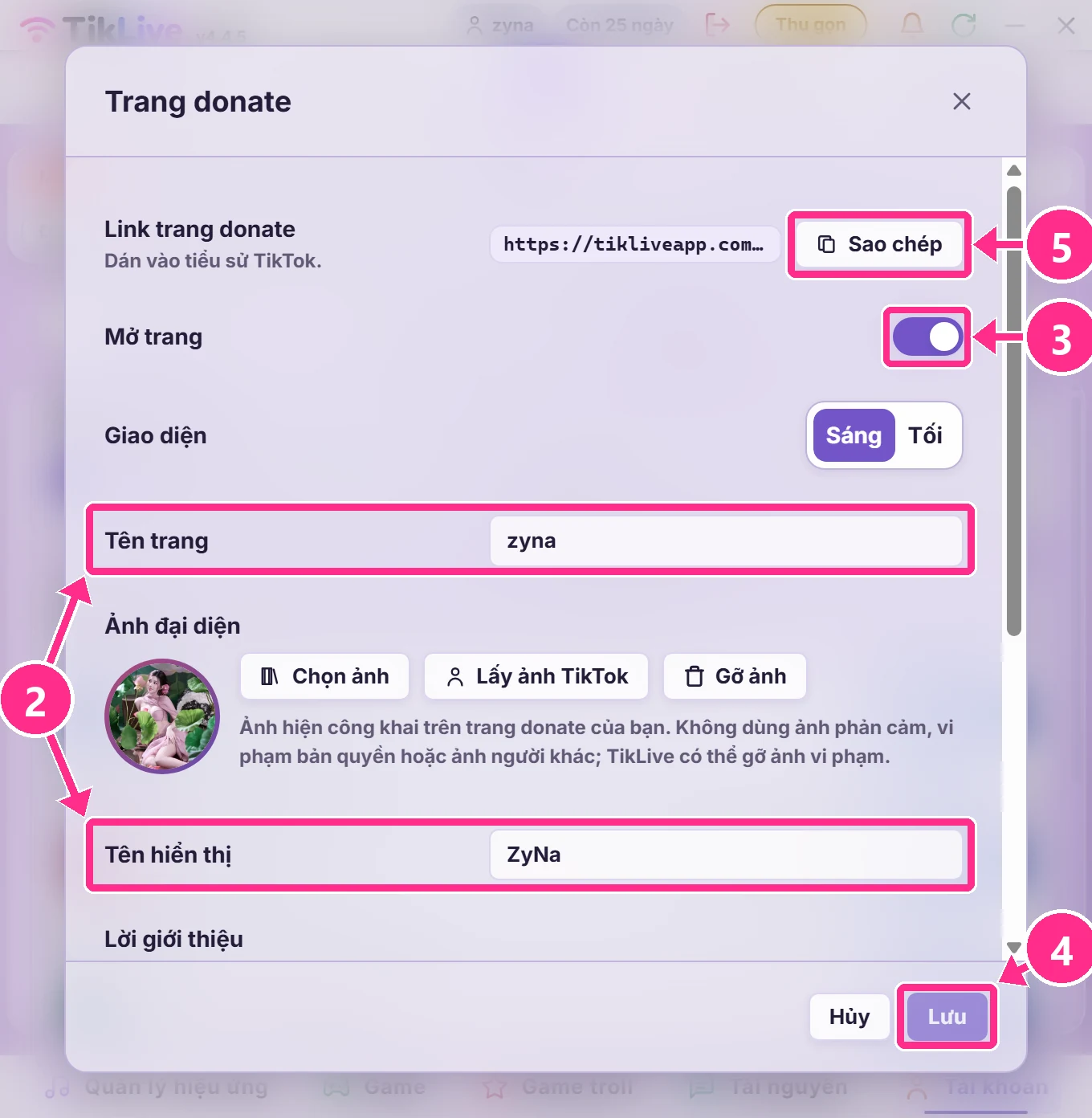
Ở thẻ Thông báo donate và Bảng xếp hạng, bấm Sao chép link.
Trong OBS, thêm Nguồn trình duyệt cỡ 1080×1920 rồi dán link.
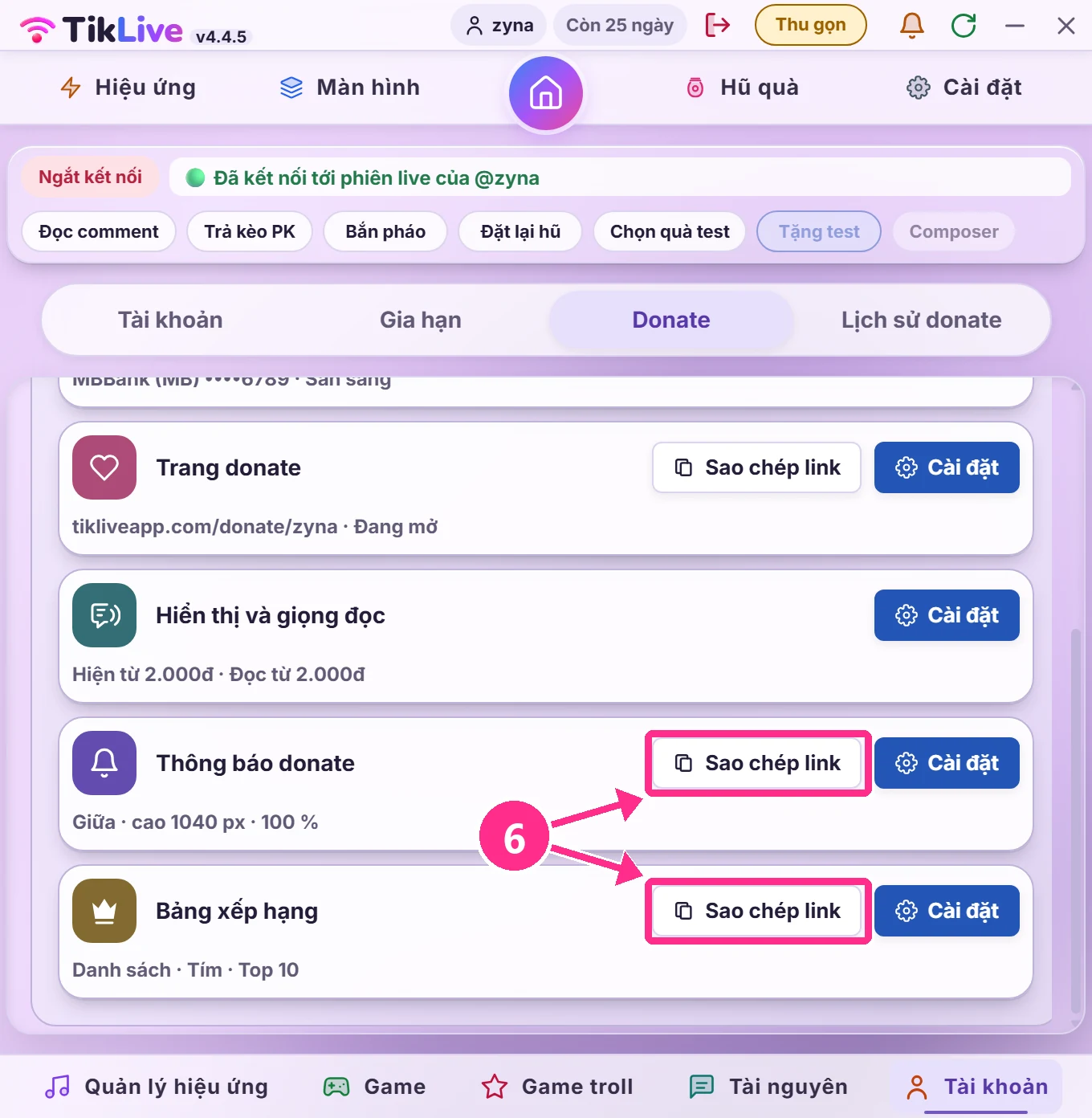
Ở mục Nhận donate, bật Bật Donate.
Tắt thì khoản mới chỉ lưu vào Lịch sử, không hiện lên live.
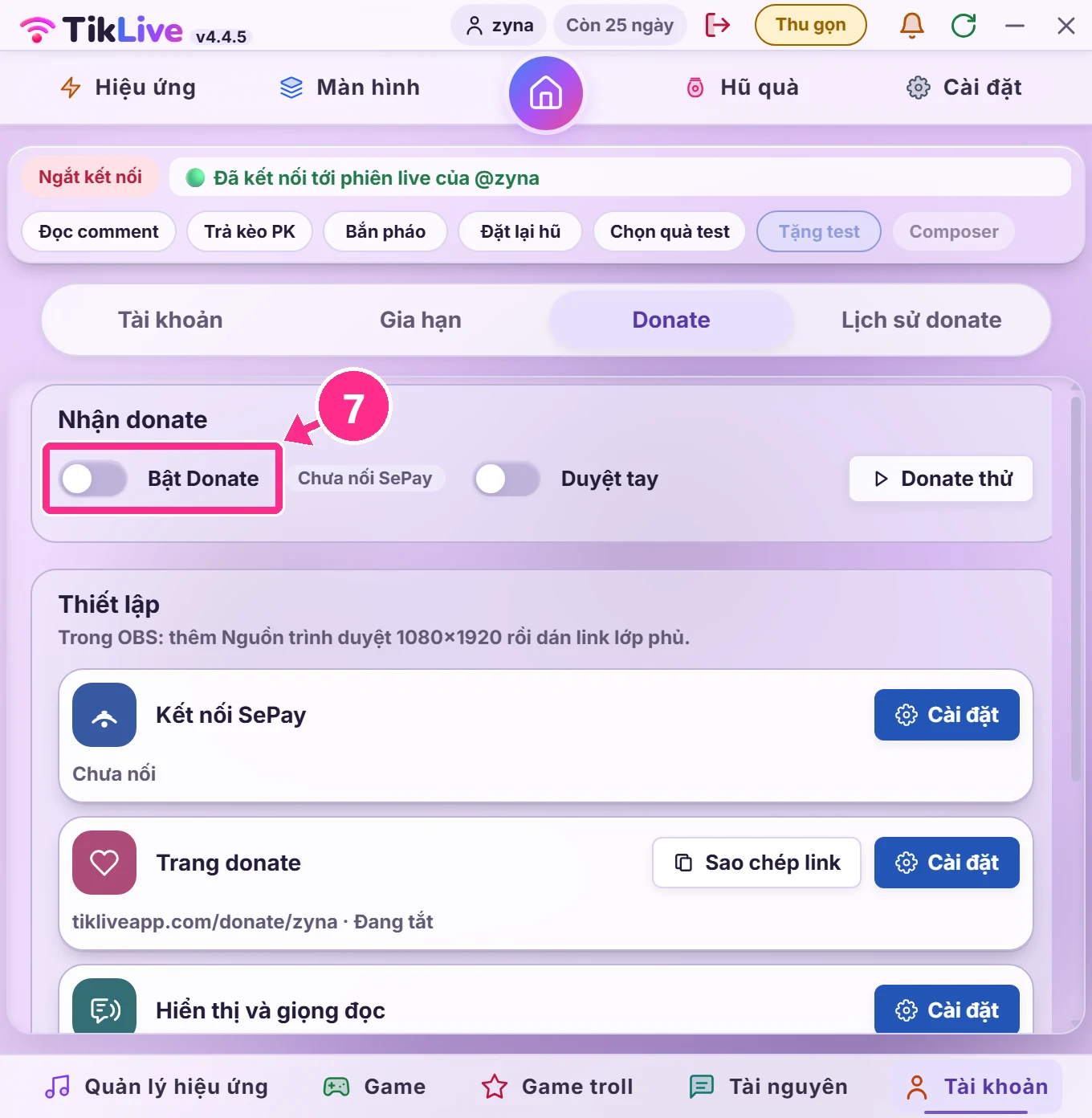
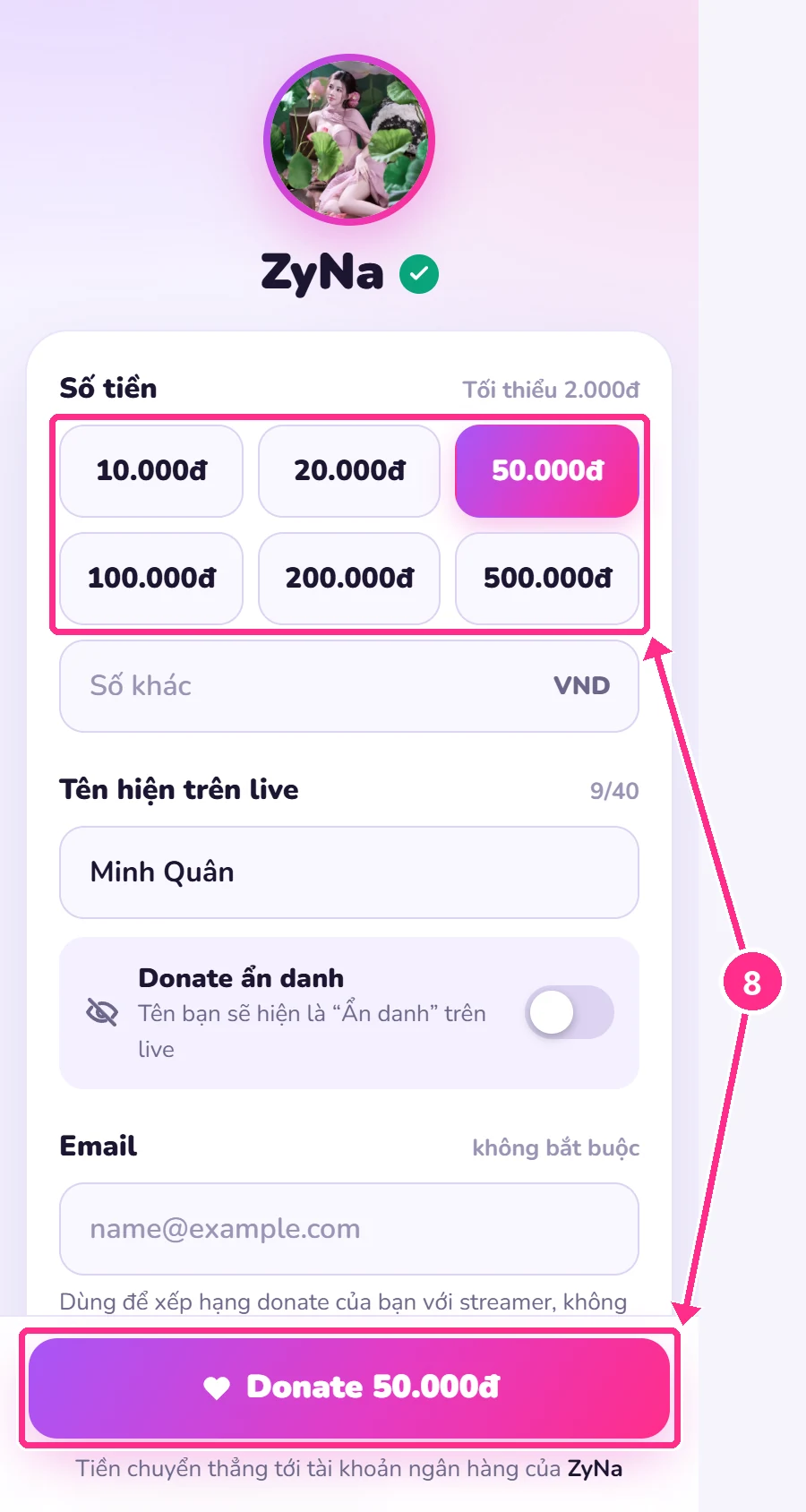
Mở trang donate của bạn, chọn số tiền rồi bấm Donate.
Thử với số nhỏ, ví dụ 2.000đ ở ô Số khác.
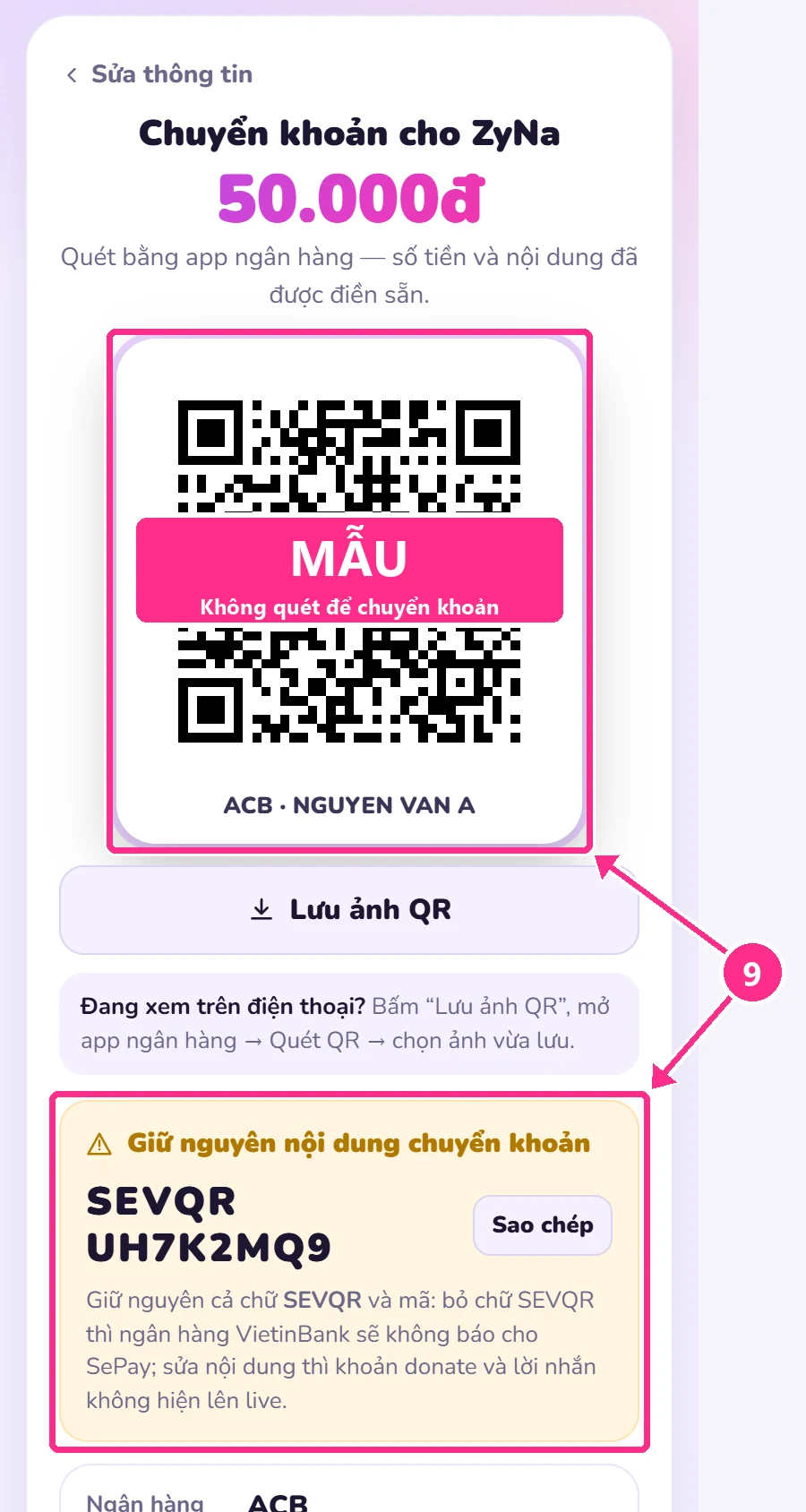
Quét QR bằng app ngân hàng và chuyển khoản.
Giữ nguyên nội dung SEVQR + mã đã điền sẵn.
Xem thông báo hiện trên OBS.
Thông báo hiện vài giây sau khi tiền về.

Xong khi thông báo hiện trên OBS: bạn đã sẵn sàng nhận Donate.
Cách tự kiểm tra
Tiền đã về ngân hàng nhưng app không báo
Mở Giao dịch trong SePay, tìm khoản đó:
- Không thấy: SePay chưa đồng bộ khoản này. Kiểm tra trạng thái liên kết trong mục Ngân hàng. Nếu tài khoản SePay đang dùng chung với dịch vụ khác, mở Cấu hình chung của tài khoản ngân hàng, xem ô Đồng bộ giao dịch theo từ khóa: thêm
SEVQRhoặc để trống. - Có thấy: mở webhook TikLive Donate xem lần gửi gần nhất. Nếu báo lỗi hoặc “Chưa gửi”, kiểm lại URL, mã API Key, sự kiện Có tiền vào và tài khoản được chọn.
Fan sửa phần mã sau chữ SEVQR, hoặc chuyển tay nhưng vẫn ghi SEVQR: khoản vẫn về app, nằm ở Khoản chưa khớp trong Lịch sử donate, bấm Nhận để chạy thông báo. Bỏ hẳn chữ SEVQR thì SePay không nhận khoản đó (do từ khóa ở bước 2).
App báo “SePay gửi sai mã”
Mã API Key trong SePay không còn đúng. Bấm Tạo mã mới trong app rồi dán lại vào webhook.
App báo “Số tài khoản ở SePay khác số đã nhập”
Số tài khoản trong app khác tài khoản SePay đang gửi. Sửa lại trong app cho đúng.
App báo “Chưa nhận tin từ SePay”
Vào SePay bấm Gửi thử ở webhook, rồi bấm Kiểm tra lại trong app.
Trang donate báo tạm đóng
Tài khoản TikLive chưa có hoặc hết hạn gói Pro. Gia hạn xong trang tự mở lại.
 TikLive · Tiền donate chuyển thẳng vào tài khoản của bạn, TikLive không giữ tiền.